内网测速全攻略(1)

在日常网络体验中,我们往往只关注“宽带下载速度”——即从互联网获取数据的速度。当视频卡顿或文件传输缓慢时,第一反应通常是“是不是运营商出问题了?”或者为什么我办理了千兆宽带,但是我测速只能跑到几百兆甚至百兆呢?

其实内网是很容易被我们忽视的一环,随着家庭和办公室中的NAS(网络附加存储)、媒体服务器、网络打印机、游戏串流设备越来越多,数据的主要流通渠道已经从“外网”转向了“内网”。我们看4K电影,文件可能来自书房里的NAS;我们玩游戏,画面可能来自客厅里的高性能电脑。

此时,内网速度(即局域网内设备之间的数据传输速率)才真正决定了我们的使用体验。如果内网带宽不足或存在瓶颈,即使你有万兆的运营商宽带接入,看本地NAS的电影依然会卡顿,从共享文件夹拷贝文件依然慢如蜗牛。

因此,对内网进行科学的测速,是排查网络问题、验证硬件性能、规划网络升级的第一步,也是最关键的一步。

为什么要测内网速度?

在动手操作之前,我们需要明确测速能带给我们什么。对内网进行测速,主要有三大核心意义:

验证硬件真实性能(排除虚假宣传)
网线(如超五类、六类)、交换机、路由器、网卡,这些硬件都标有理论速率(如千兆、2.5G、万兆)。但在实际布线、接口氧化、水晶头制作不良的情况下,硬件往往跑不满标称速度。通过测速,你可以快速发现是哪一环“拖了后腿”,避免被劣质线材或设备影响。

定位网络故障的根源
当内网传输变得不稳定时,问题可能出在多个层面:是路由器CPU转发性能不足(延迟高)?还是Wi-Fi信号干扰导致丢包严重?不同的测速工具可以暴露不同的问题(如丢包率、重传次数、抖动),帮助你像医生听诊一样,精准定位病灶。

为网络升级提供决策依据
如果你计划将家里的网络从千兆升级到2.5G甚至万兆,测速可以告诉你当前设备的极限在哪里。如果测速结果显示现有设备只能跑到800Mbps,那就说明即使换了万兆交换机,网线或终端网卡依然是瓶颈,升级前必须一并考虑。

两大主流内网测速方法介绍和使用

方法一:专业工具法(代表工具:iperf3)

原理简介:
iperf3是一款纯命令行的网络性能测试工具。它的工作方式是:在两台电脑上同时运行该程序(一台设为服务端,一台设为客户端),客户端会向服务端“灌入”大量的测试数据包,通过计算数据包的发送和接收速率,得出精确的带宽数值。

核心测试维度: 带宽(吞吐量)、延迟、丢包率、TCP重传次数。

操作特点:

优点:极其精准,性能开销极低,能轻松跑满万兆网络,是网络工程师公认的“行业标准”。它也是唯一能轻松测试UDP协议性能的工具,能直观反映网络在极端情况下的丢包情况。

缺点:命令行操作,对新手不友好;且需要在两台设备上同时配置,具有一定的使用门槛。

方法二:图形界面法(代表工具:自建网页版Speedtest,如LibreSpeed)

原理简介:
这种方法是在内网的一台服务器(或NAS)上部署一个网页服务,客户端只需打开浏览器访问该网页,点击“开始”按钮即可。测试数据完全在内网传输,不经过外网。

核心测试维度: 下载速度、上传速度、延迟(Ping)、抖动(Jitter)。

操作特点:

优点:全图形化界面,操作简单,支持手机、平板、电脑全平台,只需浏览器无需安装额外软件。

缺点:精度相对较低。由于数据封装和解封装依赖浏览器的JavaScript引擎和Web服务器性能,在高速网络(如2.5G及以上)下往往无法跑满,存在性能天花板。此外,它基于HTTP协议,无法模拟UDP流量场景。

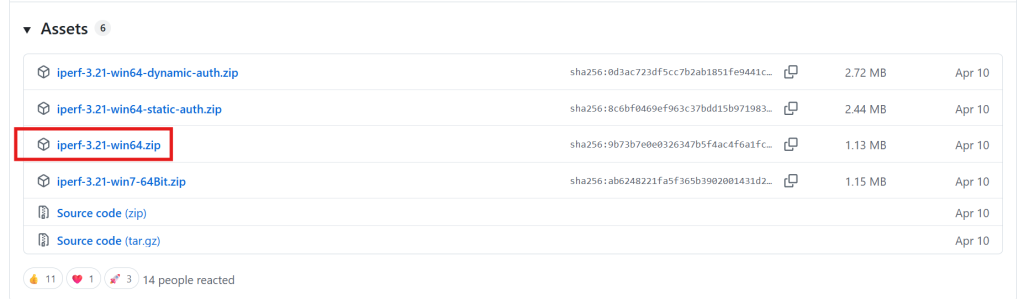
让我们先来看看iperf3是如何部署使用的,首先我们到官网iPerf – Download iPerf3 and original iPerf pre-compiled binaries进行下载,本次将Windows系统作为服务端进行演示,因此我们点击跳转至GitHub项目下下载改软件包即可。
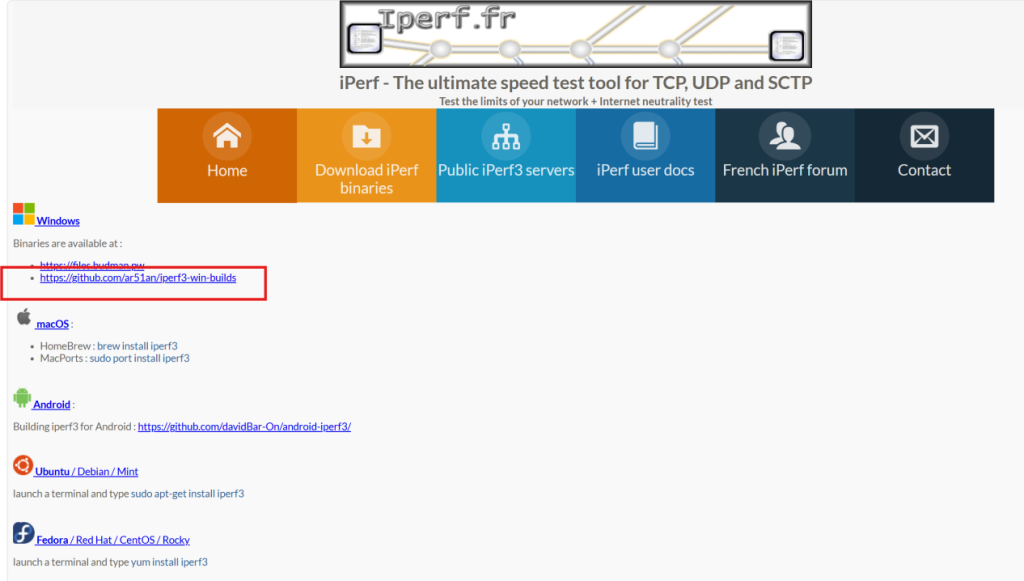
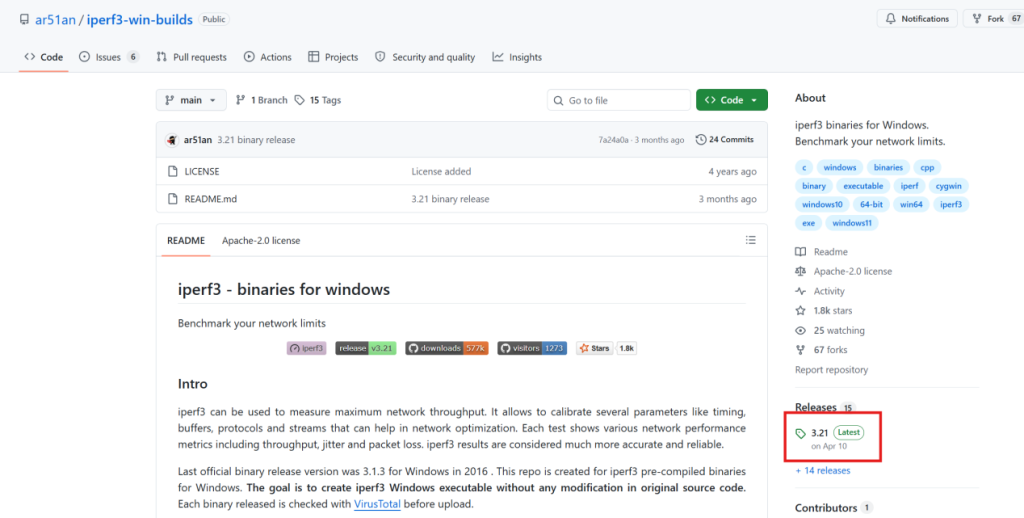
我们下载这一个

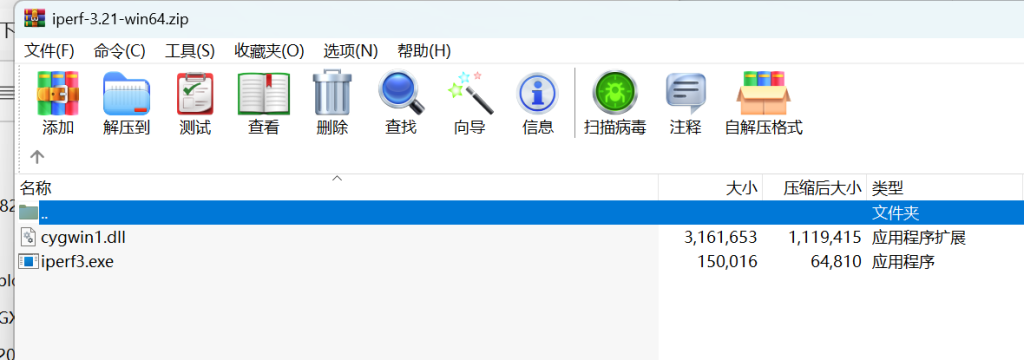
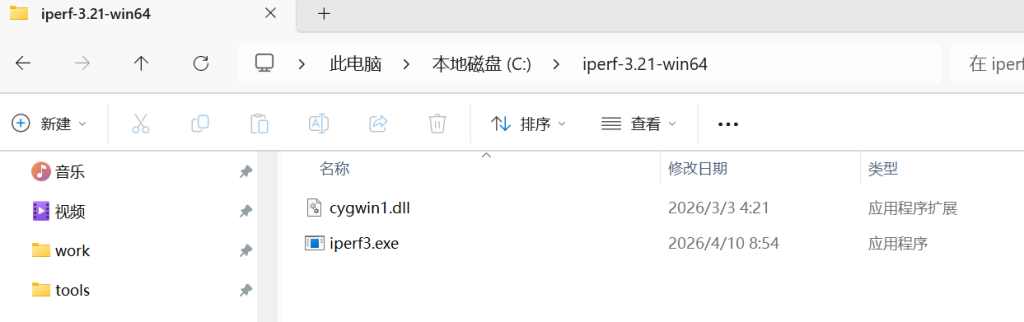
因为后续要打开cmd到它的对应路径下去才能使用ipref3的命令,这边推荐下载好后在C盘建个ipref3文件夹然后把内容解压进去

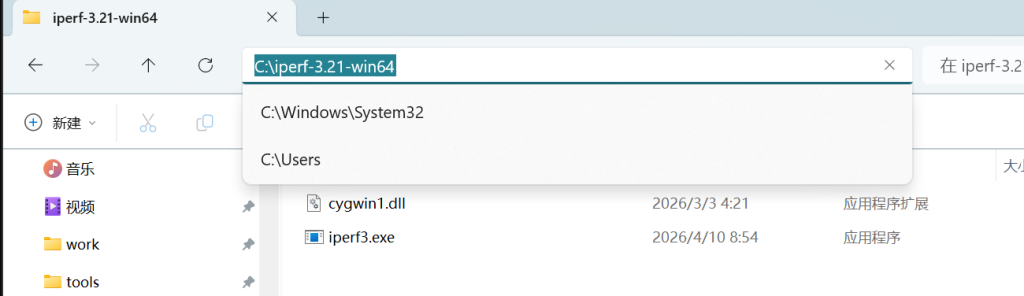
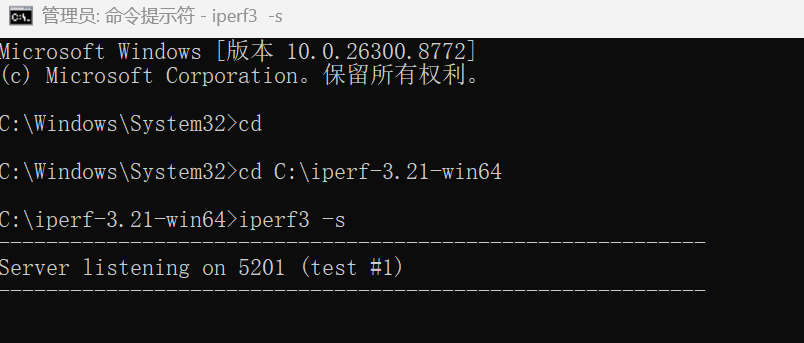
此时我们以管理员身份运行CMD,复制路径,cd 切换到路径下

输入ipref -s启动服务端,此时记得后续测试的设备和该服务端的防火墙先放放通5201端口或者先关闭防火墙

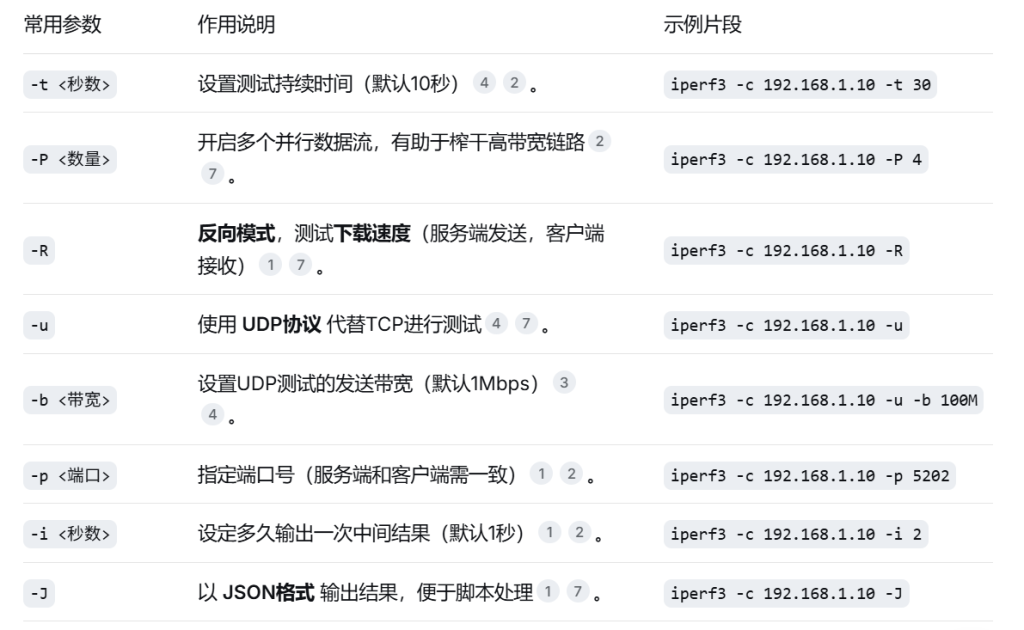
先看下实例语法

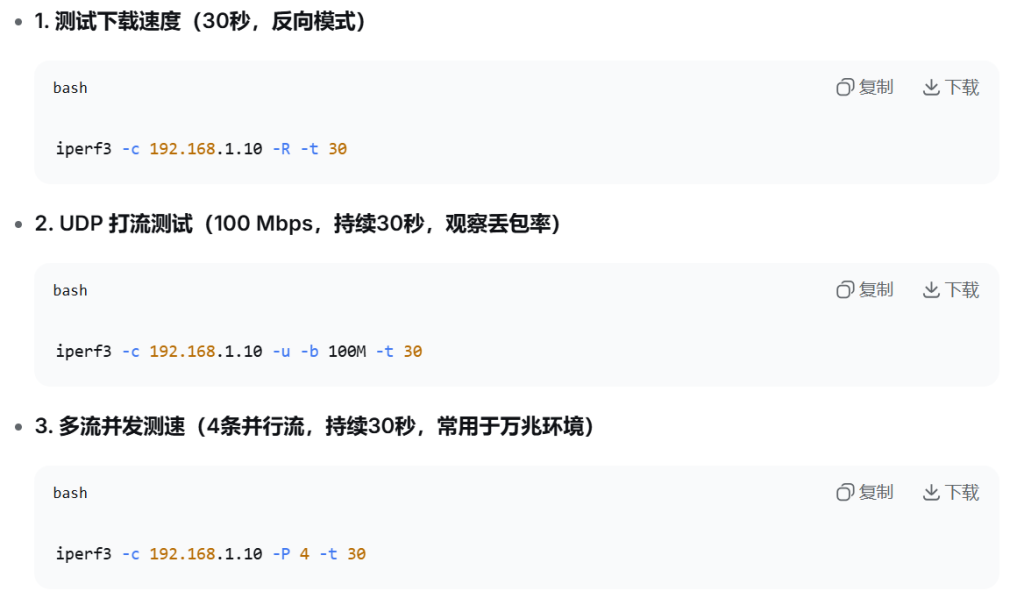
常用测试

需要注意的是这里出现的192.168.1.10为我们部署的服务端,比如我的服务端现在就是192.168.5.104,此时我们用想要测速的客户端,进行测速。客户端也需要按照上述教程安装ipref3软件并且切换到其路径下,但是不用ipref3 -s命令,直接使用测试命令即可。

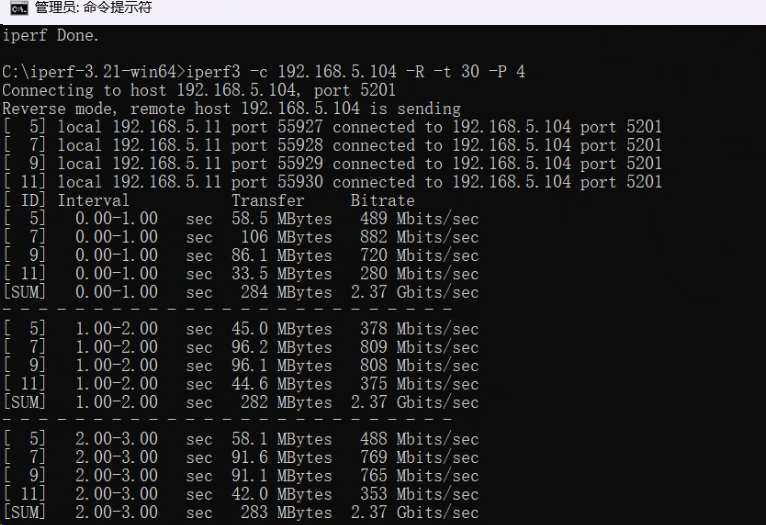
我在客户端测试下载速度,并使用4条并行流。

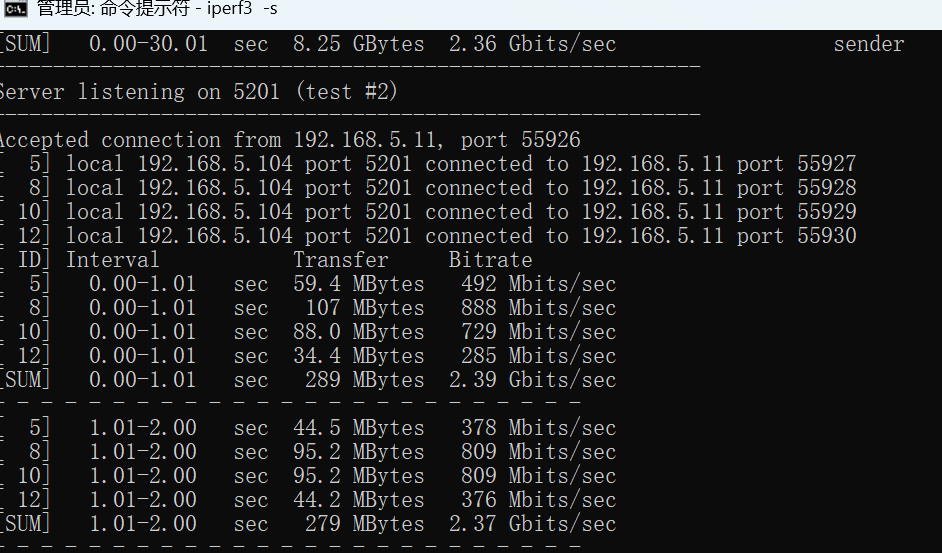
此时服务端会同步显示信息

可以看到4条流最后的综合SUM速度为2.37Gbits,说明我的内网链路属于2.5G网,并且没有出现异常掉速等情况。

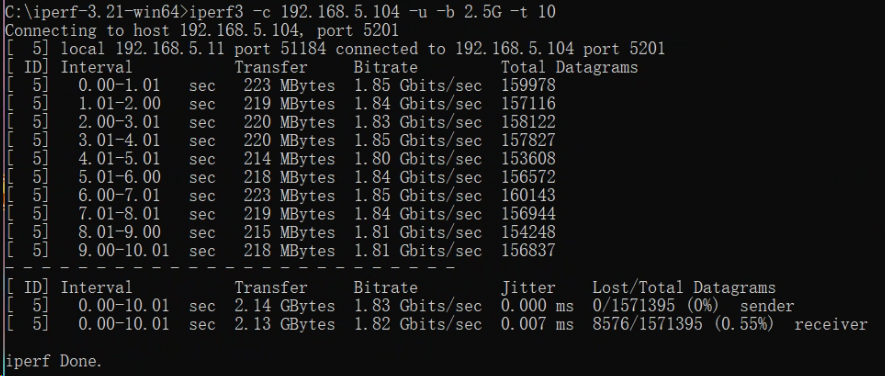
我们可以再使用UDP打流测速下丢包率。

这里会发现,刚才上面多流并发测速还有2.37G,怎么到这里就明显不达标了呢?并且整个过程出现8576大约0.55%占比的丢包。

出现这个的问题在于,小锐这边使用了uu远程操作了局域网的设备来测试。

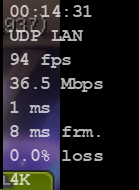
此时uu远程的画质和帧数都拉的非常高并且使用的是UDP LAN,这就导致了设备本身的性能和网络带宽都被占用了一部分,因此开启极限2.5Gudp打流时就会出现掉速和少量丢包。

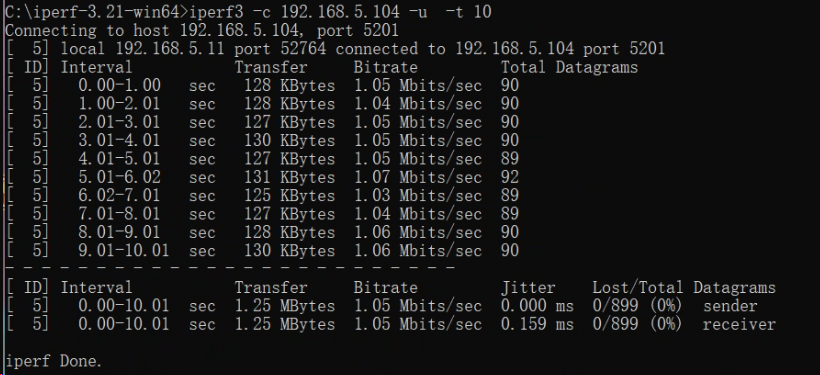
小锐再次使用默认状态仅每秒1兆的速率进行打流。这个时候就没有任何瓶颈了,所有指标都很正常。所以网络测试不单单考虑网络设备及链路,我们还要根据得出的测试信息来分析是否存在其他问题原因。

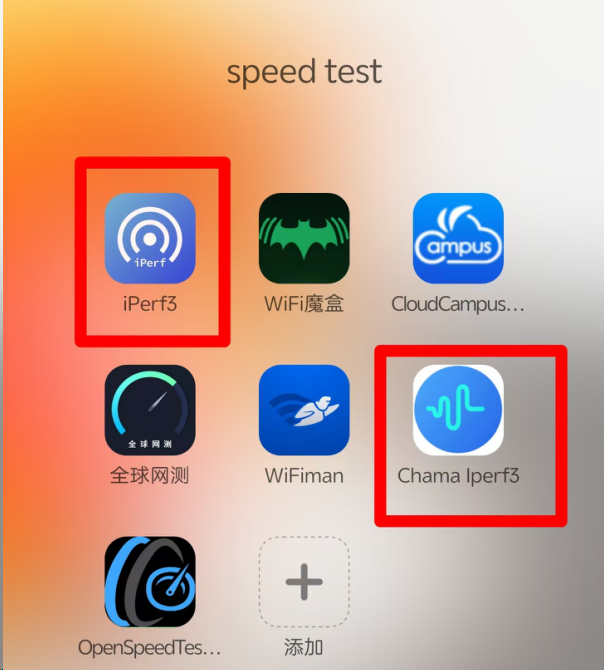
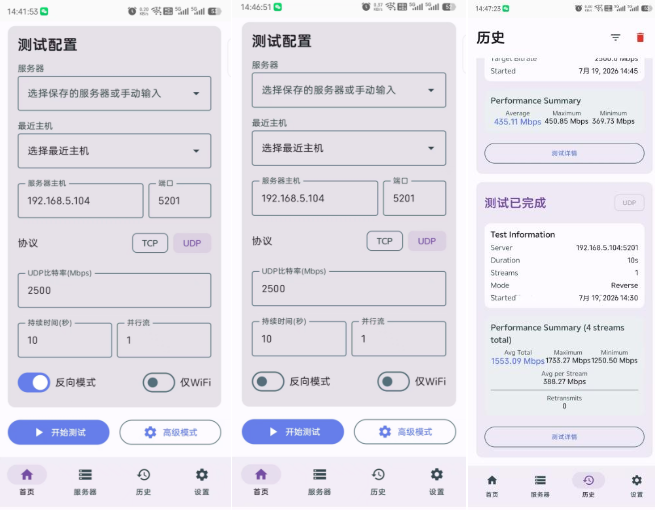
测试完了有线连接的电脑设备,我们接下来来测试连接无线的手机。随着ipref3的持续发展,手机上已经有一些APP可以提供图形化界面使用,操作极其方便。我更推荐Chama Iperf3,毕竟支持中文语言,使用门槛更低。

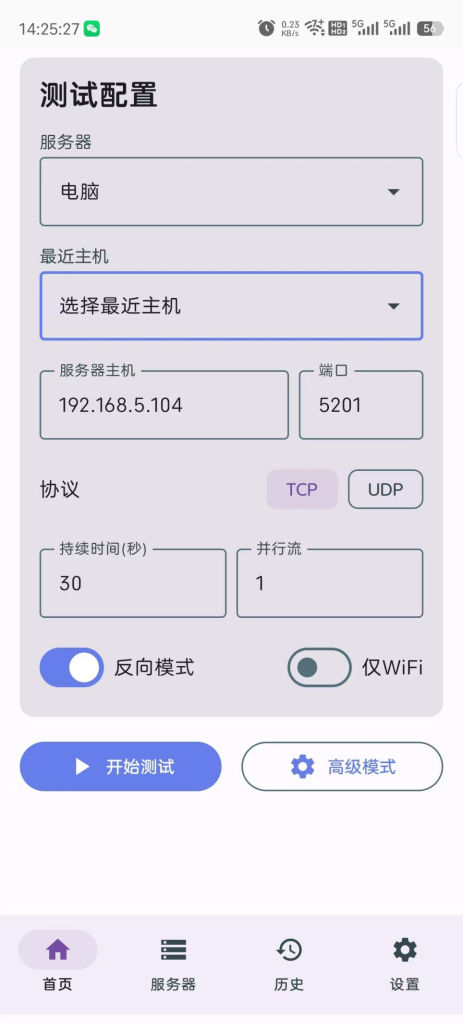
同样的,我们服务端开好以后,我们手机连上无线打开这个APP。进行如何下设置。

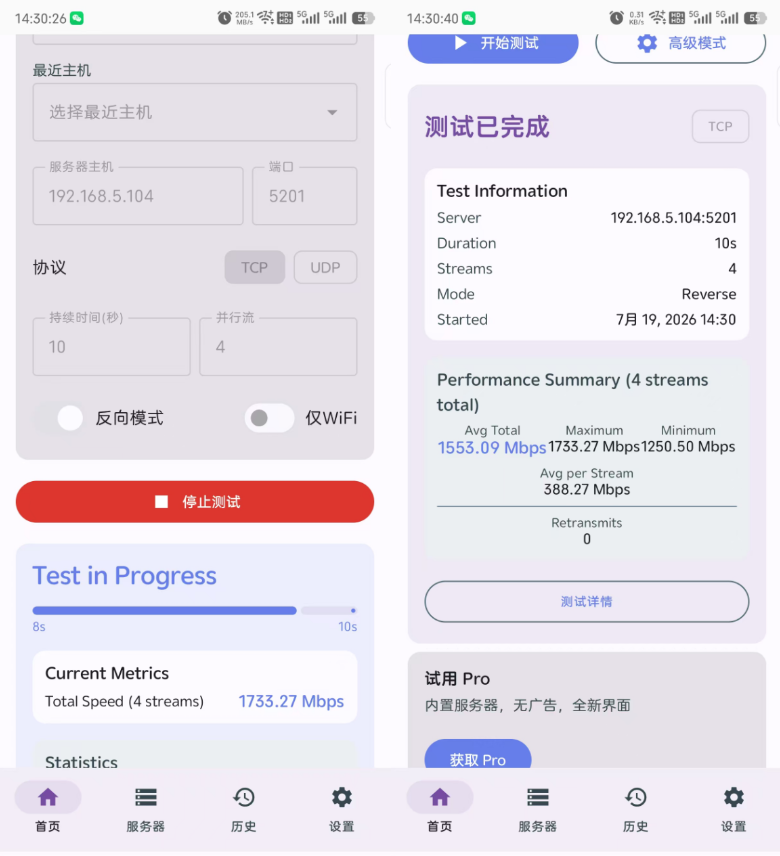
可以根据自身情况字再修改下持续时间和并行流和协议模式,然后直接开始测试即可。

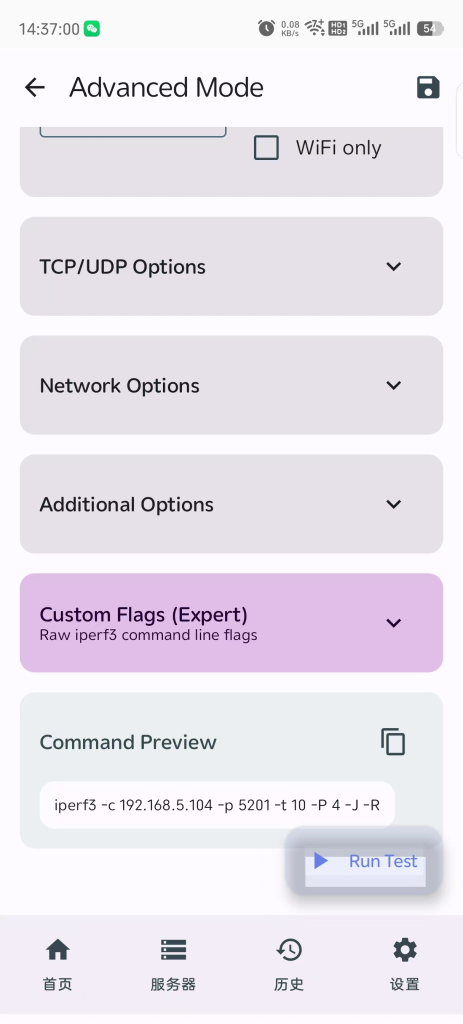
可以看到,目前手机连接的无线WiFi7也有平均1.5G每秒的速率。此时我们也可以点击高级模式在里面调整其他参数。比较遗憾的是这些内容汉化不完全,只能自己学习适应下了。

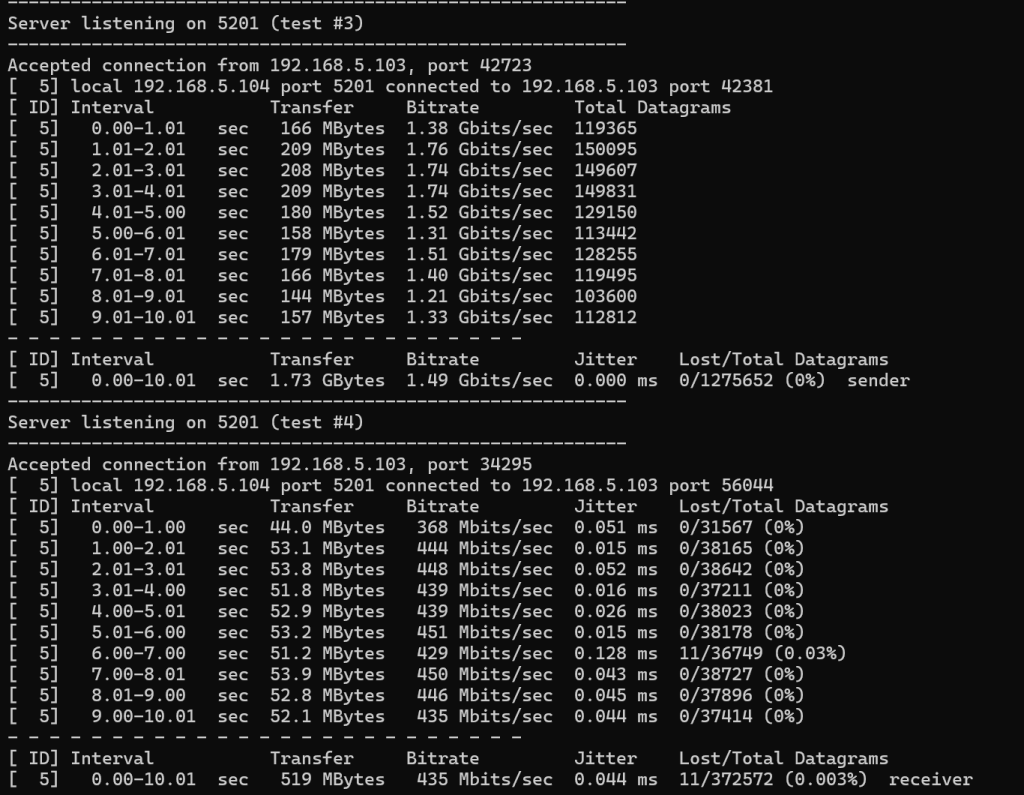
我这边再给手机进行了UDP打流测试。这次我开了分别开关了反向模式,来测试手机的下载和上传。

此时会发现手机关闭反向模式后测试上传性能时的网速只有几百Mbps了,难道是我们的WiFi出问题了?其实这是因为手机硬件设计导致的:

天线配置不对称(根本原因):绝大多数手机为了省电和节省内部空间,采用的是 “2发2收”(2×2 MIMO)甚至 “1发2收” 的天线设计。意思是,手机里有2根天线用于下载(接收),但只有1根天线用于上传(发送)。这就好比上传是单车道,下载是双车道,速度自然差一倍。

发射功率限制:手机的电池容量有限,Wi-Fi发射功率被严格限制。而电脑(特别是台式机)或路由器通常有更大的散热空间和电源供应,发射功率比手机大得多。当手机“大声说话”(上传)时,不如路由器“大声说话”(下载)时传得远、传得稳。

通过测试,我们可以发现,有线网络比无线稳定、时延低、传输快的说法并不是空穴来风。可以看到我们本身接线的设备只要两侧网卡都支持到对应标准如1G、2.5G、10G,并且网线正常。速度基本都是可以一直跑满的,速率和时延几乎不存在抖动,更是能做到一个数据包不丢。而无线受影响的因素就多种多样了,有两端硬件的射频支持、功率问题、还有无线干扰问题。速率波动是比较明显的。这也是无线虽然便利但是却始终无法替代掉有线的根本原因之一。

受限于篇幅的问题,今天这篇文章我们只能学习ipref3的原理与部署使用。希望能帮助读者全面掌握ipref3工具内网测速的知识,从此告别网络“玄学”,用数据来优化你的数字生活。后续部署使用网页版speedtest服务器的文章正在加速制作中!(✧∀✧)到时可以实现一台服务端,家里全网设备通过浏览器随心测!